Questo articolo contiene link di affiliazione. ServerDiCasa partecipa al Programma Affiliazione Amazon EU: se acquisti passando dai link presenti in questa pagina, il sito riceve una commissione senza costi aggiuntivi per te. Questo non influisce sulle valutazioni, che restano basate sui test descritti.
Homelab da vecchio PC: è così che è nato questo setup. La maggior parte delle guide su VPN, media server o domotica tratta un servizio alla volta, come se ognuno vivesse su una macchina dedicata. Nella pratica, chi comincia a costruirsi un homelab parte quasi sempre da quello che ha già in casa: un PC vecchio, magari assemblato per un altro scopo, che finisce per ospitare più servizi insieme. Questo articolo racconta com’è fatto un homelab di questo tipo, con l’hardware reale usato, i limiti incontrati lungo il percorso, e i servizi che ci girano sopra: Tailscale (VPN), Jellyfin (media server), Home Assistant (domotica) e Duplicati (backup, approfondito in un articolo dedicato).
Homelab da vecchio PC: da dove si parte
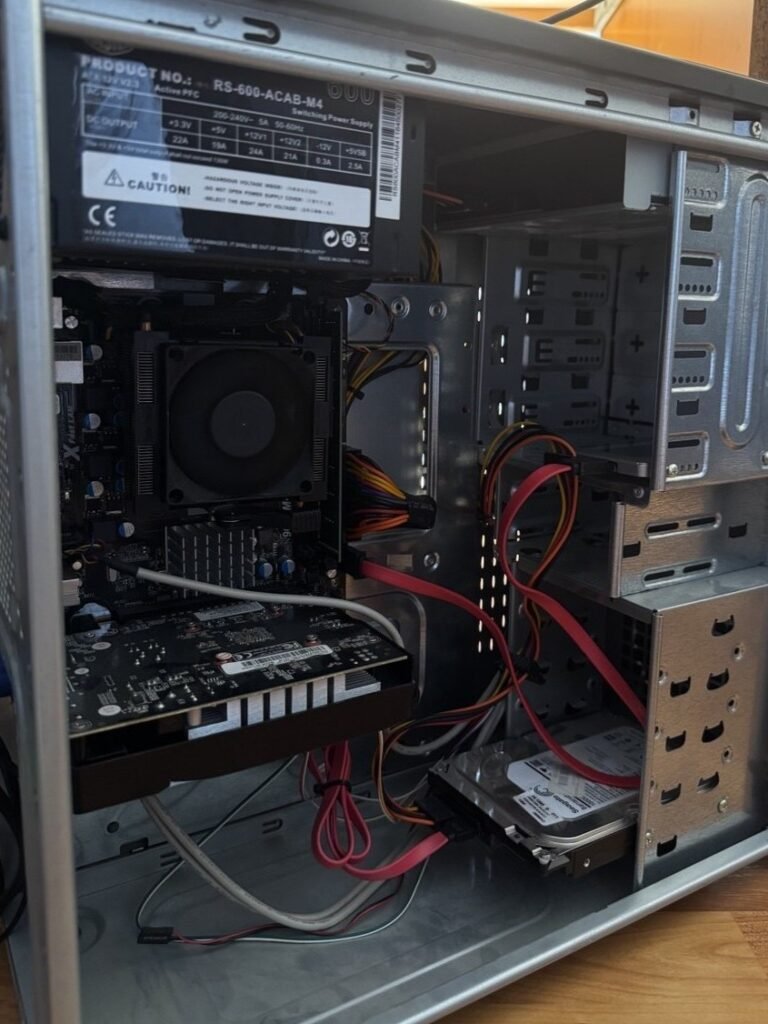
Il PC alla base di questo setup non è stato comprato per fare da server: è un PC assemblato inizialmente come macchina di prova per un uso diverso, poi riconvertito. Una situazione comune per chi si avvicina all’homelab: si parte da hardware che già si possiede, non da un acquisto dedicato.
L’hardware
- CPU: AMD FX-6350 Six-Core
- RAM: 8 GB DDR3-1600, in un unico banco e quindi in single channel (lo slot DIMM0 è guasto)
- Scheda madre: ASRock 960GM-VGS3 FX
- GPU: Nvidia GTX 750 Ti
- Storage: un SSD da 500 GB (con il sistema operativo) e un HDD da 1 TB
Su un hardware di questo tipo, avere chiaro dove si trovano i colli di bottiglia è più utile che rincorrere benchmark generici: aiuta a capire dove intervenire per primi se si vuole aggiungere altro.
I due colli di bottiglia reali
Il primo problema emerso è stato la RAM: inizialmente il sistema montava solo 4 GB su un singolo banco, poi portati a 8 GB. Anche con l’upgrade, la RAM resta oggi il vero limite del sistema: è il primo fattore che frena l’aggiunta di ulteriori servizi. L’ho poi verificato con dei test: misurando un modello di IA in locale su questa macchina il collo di bottiglia è risultato essere la banda di memoria, non il processore.
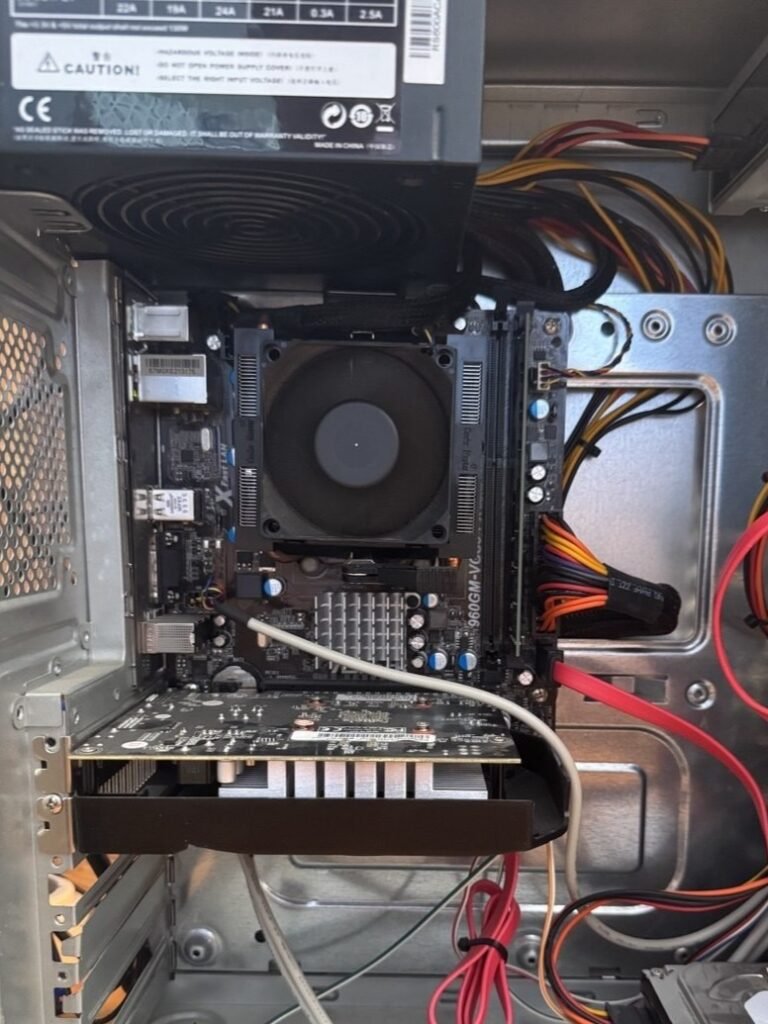
Il secondo collo di bottiglia era lo storage: all’inizio l’unico supporto disponibile era l’HDD da 1 TB, sul quale girava anche il sistema operativo. L’acquisto di un SSD da 500 GB dedicato al SO ha risolto questo secondo problema, lasciando l’HDD libero per l’archiviazione.
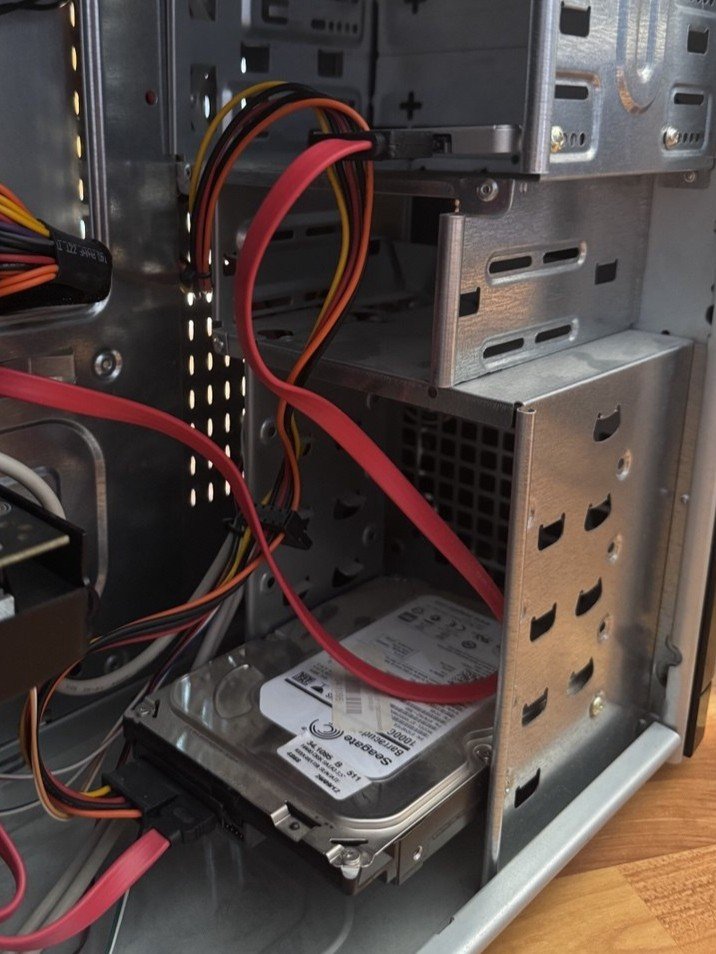
Se ti stai chiedendo se, oltre a SSD e HDD, ti serva anche un NAS dedicato, ne parlo in questo articolo.
Il sistema operativo: da CasaOS a Ubuntu Server
Il setup attuale gira su Ubuntu 24.04.4 LTS. In precedenza era stato provato CasaOS, un sistema pensato per semplificare la gestione di un homelab con un’interfaccia grafica. Nella pratica, CasaOS si è rivelato troppo chiuso: comodo finché tutto funziona, ma difficile da debuggare quando qualcosa va storto, perché nasconde parte della configurazione sottostante dietro la sua interfaccia. Il passaggio a Ubuntu Server ha restituito accesso diretto e trasparente a log e configurazioni, a costo di una gestione meno “guidata”.
Chi sta valutando se partire con un sistema all-in-one tipo CasaOS o con una distro Linux più tradizionale, questo è un compromesso concreto da tenere presente: interfaccia comoda contro controllo e debug più semplice in caso di problemi.
I servizi in esecuzione
Tailscale — usato per accedere da remoto al server: ai file conservati al suo interno, a Jellyfin per guardare film anche fuori casa, e all’interfaccia di Home Assistant. Il collegamento resta limitato al server stesso (non è configurato l’accesso all’intera rete domestica tramite subnet router), un approccio più semplice da gestire per chi ha bisogno principalmente di raggiungere i servizi ospitati su quella singola macchina.
Jellyfin — il media server per film e serie, accessibile sia in locale sia da remoto tramite Tailscale.
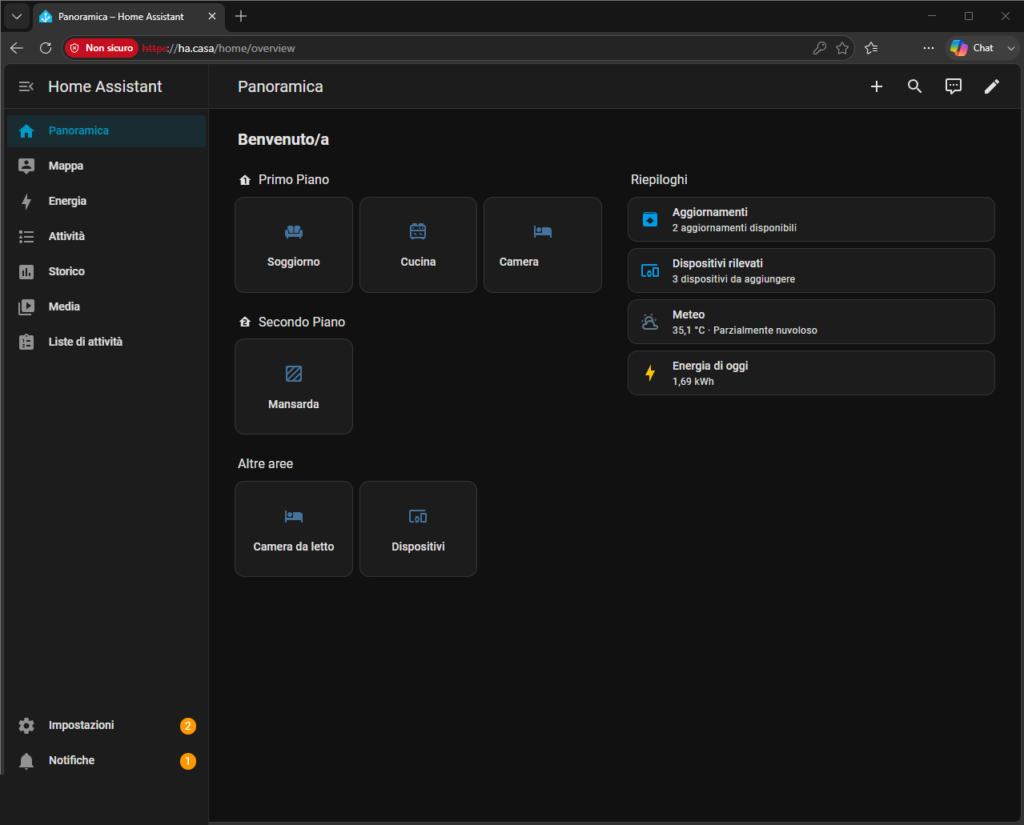
Home Assistant — il cuore della domotica, anch’esso raggiungibile da remoto.
Duplicati — il sistema di backup, che merita un articolo a parte per i dettagli di configurazione.
Log digest — più avanti, su questa stessa macchina, ho aggiunto uno script notturno che fa leggere i log dei servizi a un modello locale e me ne manda un riassunto in italiano, così non devo più aprirli a mano uno per uno.
Cosa considerare se vuoi fare lo stesso con un vecchio PC
- La RAM è quasi sempre il primo limite, soprattutto se si aggiungono più servizi in contemporanea. Vale la pena verificare da subito quanti banchi/slot liberi ha la scheda madre.
- Separare SO e dati su dischi diversi (come nel passaggio da “tutto sull’HDD” a “SSD per il sistema, HDD per l’archiviazione”) migliora sia le prestazioni sia la resilienza in caso di problemi al disco di sistema.
- La scelta del sistema operativo è un compromesso: un sistema all-in-one come CasaOS semplifica l’avvio, ma può complicare il debug quando qualcosa si rompe. Una distro Linux tradizionale richiede più configurazione manuale, ma offre più trasparenza.
Conclusione
Non serve hardware recente per costruire un homelab funzionante: un PC di recupero, con i giusti aggiustamenti su RAM e storage, può reggere tranquillamente VPN, media server e domotica insieme. I limiti principali restano quelli hardware — soprattutto la RAM — più che la scelta dei singoli software. Su questo fronte ho valutato anche l’ipotesi di un PC ricondizionato per superare il collo di bottiglia della RAM.
Per i dettagli sulla configurazione del backup di questo homelab, guarda l’articolo dedicato su Duplicati e rclone.